วิธีติดตั้ง
ติดตั้งลงเครื่อง Windows ของร้านได้เอง ถ้าติดขัดตรงไหน แอด LINE @793lptfr หรือโทร 085-977-4474
โปรแกรมร้านค้าปลีก-ขายส่งครบวงจร
ความต้องการของระบบ
- Windows 10 (รุ่น 1809 ขึ้นไป) หรือ Windows 11 แบบ 64 บิต
- ต้องใช้สิทธิ์ผู้ดูแลเครื่อง (Administrator) ตอนติดตั้ง
- ต่ออินเทอร์เน็ตตอนเปิดใช้ครั้งแรกเพื่อเริ่มทดลองใช้
- มือถือ/แท็บเล็ตในร้านใช้งานผ่าน Wi-Fi วงเดียวกับเครื่องหลัก
ขั้นตอนต่อไป
- 1ถ้าเบราว์เซอร์ขึ้นเตือนว่า "ไม่ได้ดาวน์โหลดโดยทั่วไป" (Edge/Chrome) ให้กดจุดสามจุด ••• → เก็บไว้ (Keep) → เก็บไว้ต่อไป (Keep anyway)
- 2เปิดไฟล์ที่ดาวน์โหลด
- 3ถ้า Windows ขึ้น "Windows ปกป้องพีซีของคุณ (Windows protected your PC)" ให้กด ข้อมูลเพิ่มเติม (More info) แล้วกด เรียกใช้ต่อไป (Run anyway) (ตัวติดตั้งยังไม่ได้เซ็นโค้ด)
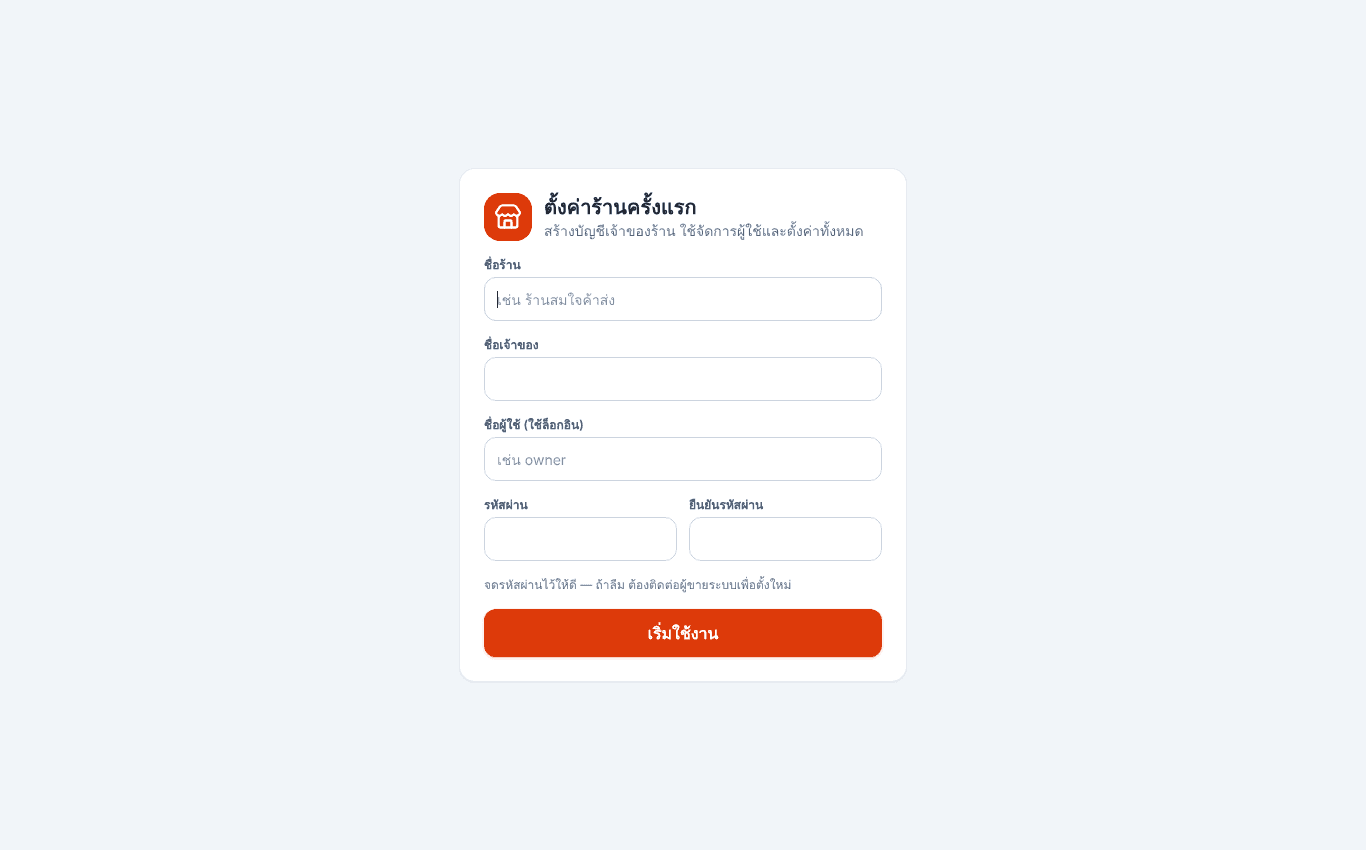
- 4ติดตั้งเสร็จ เปิด "เปิดโปรแกรม" จากเมนู Start → ตั้งค่าร้านครั้งแรก → กดเริ่มทดลองใช้ 15 วัน
- 5ครบกำหนดแล้วอยากใช้ต่อ แอด LINE @793lptfr / โทร 085-977-4474
ตั้งค่า AI อ่านบิล (ไม่บังคับ)
ใช้กับเมนู "อ่านบิลซื้อจากรูป" ของ TKB POS: ถ่ายรูปใบเสร็จหรือเลือกไฟล์ PDF แล้วระบบรับเข้าสต๊อกและอัปเดตต้นทุนให้ ไม่ตั้งค่าก็ใช้โปรแกรมส่วนอื่นได้ตามปกติ
- 1ในโปรแกรม ไปที่เมนู ระบบ → ตั้งค่า AI อ่านบิล
- 2เลือกผู้ให้บริการ แนะนำ Google Gemini (สมัครด้วยบัญชี Google ได้เลย และถูกที่สุด) · OpenAI และ Claude ต้องเติมเงินในบัญชีก่อนใช้
- 3กด "สร้าง API key ของ Google Gemini" (หรือเปิด Google AI Studio) แล้วคัดลอกคีย์มาวางในช่อง API key
- 4ช่อง "รุ่น (model)" ปล่อยว่างไว้ได้ ระบบใช้รุ่นแนะนำให้เอง
- 5กด ทดสอบการเชื่อมต่อ แล้วกด บันทึก
- 6ลองอ่านบิลจริง 1 ใบ ถ้าแถบยอดรวมขึ้นสีเขียว แสดงว่าอ่านบิลของร้านได้แม่น
- ค่าใช้จ่ายประมาณ 1–2 บาทต่อบิล ผู้ให้บริการ AI เรียกเก็บจากร้านโดยตรง ไม่ผ่าน TKB Software
- ต้องต่ออินเทอร์เน็ตตอนอ่านบิล
- API key เก็บแบบเข้ารหัสในเครื่องของร้าน พนักงานมองไม่เห็น
ใช้งานจากมือถือในร้าน
ให้มือถือหรือแท็บเล็ตเชื่อมต่อ Wi-Fi วงเดียวกับเครื่องหลักที่ติดตั้งโปรแกรม แล้วเปิดเบราว์เซอร์ไปที่ http://<IP เครื่องหลัก>:3000 (เปลี่ยน <IP เครื่องหลัก> เป็นเลข IP ของเครื่องหลัก)
ข้อมูลอยู่ที่ไหน
- ข้อมูลร้านอยู่ในเครื่องของร้านเอง ที่โฟลเดอร์
C:\ProgramData\TKBRetail - ถอนการติดตั้งโปรแกรมแล้วข้อมูลยังอยู่
- ติดตั้งใหม่แล้วใช้ข้อมูลเดิมต่อได้
ติดตั้งแล้วมีปัญหา? ทักมาได้เลย